
Resumen del setup
El vídeo muestra cómo Work From Hype integra un nuevo monitor principal 5K2K junto a dos pantallas accesorias para crear un layout creativo y productivo. El autor explica la disposición, ejemplos de trabajo creativo, beneficios y contrapartidas —incluyendo una advertencia sobre un mini display con problemas de calidad señalados por Amazon— y menciona un patrocinador: el Anker Nano Charging Strip. No todos los modelos de periféricos quedan confirmados en el vídeo; esta pieza destaca lo observable y propone ideas replicables sin inventar especificaciones.
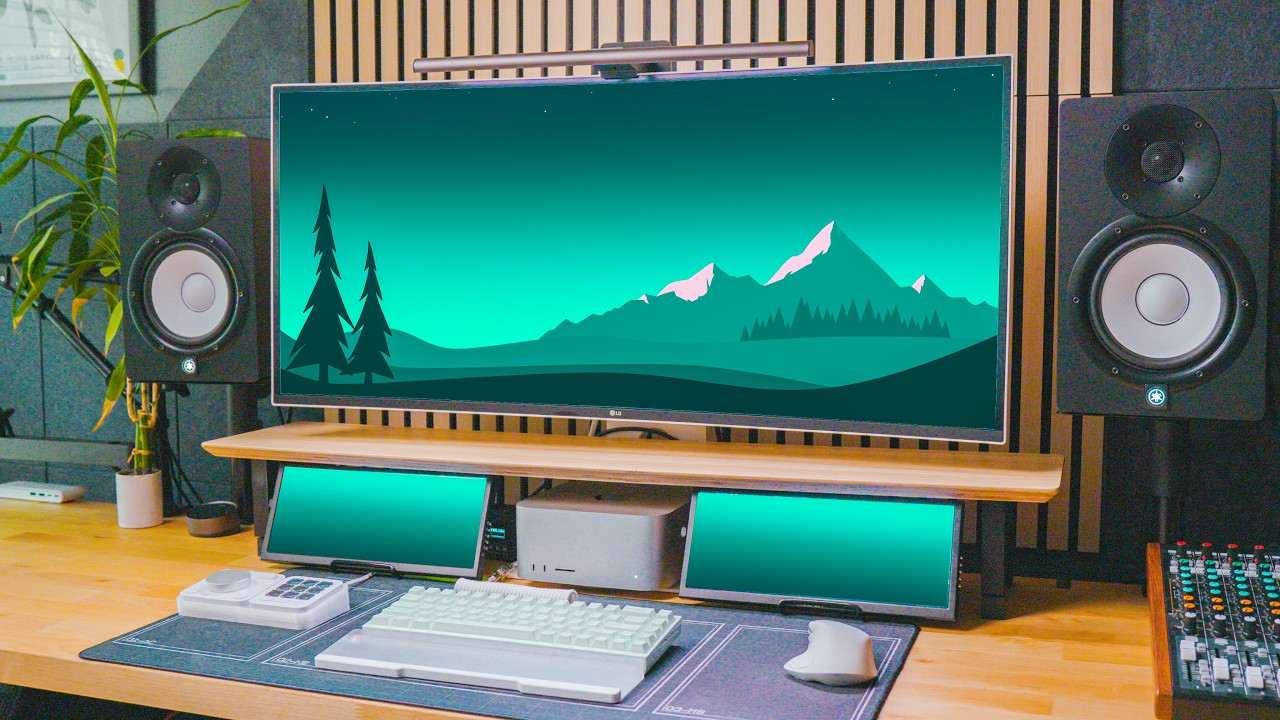
Gancho: ¿Necesitas más pantalla o mejor organización? Antes de comprar un segundo monitor, mira cómo cambia la experiencia con un 5K2K como centro y dos displays de apoyo. Este layout prioriza flujo creativo y accesibilidad a herramientas.
¿Qué hace especial a este setup?
En el vídeo, el creador instala un monitor principal 5K2K (mencionado como el LG 5K2K) y lo complementa con dos pantallas accesorias para tareas secundarias. Esa combinación no se limita a añadir más píxeles: busca optimizar el espacio visual, separar tareas (edición, referencias, comunicación) y mantener una vista limpia del área de trabajo principal.
Puntos clave observables:
- Un monitor central con alta resolución para trabajo creativo y edición.
- Pantallas accesorias dedicadas a referencias y herramientas.
- Uso de un cargador/strip USB (Anker Nano) como accesorio de escritorio por su conveniencia.
Diseño y distribución
La distribución es simétrica respecto al punto focal: el 5K2K queda centrado y las pantallas más pequeñas flanquean o se colocan en ángulo para acceso rápido. El autor prueba variantes de colocación para encontrar la más cómoda para diseño gráfico y edición de video.
Se aprecian decisiones prácticas como mantener las superficies despejadas y centralizar el espacio de trabajo principal. No se muestran medidas exactas ni montajes con marcas de brazos específicas, así que no podemos confirmarlas.
Consejos de ergonomía visibles
- Altura del monitor principal colocada a nivel de ojos o ligeramente por debajo.
- Pantallas accesorias orientadas para minimizar giros de cuello continuos.
- Acceso fácil a puertos y cargadores gracias al Anker Nano (patrocinador).
Elementos que destacan
Monitor LG 5K2K: Es el centro del setup y el responsable del salto de espacio de trabajo visual. El vídeo incluye un enlace al modelo usado.
Pantallas accesorias: No se confirman marcas ni modelos en el vídeo; se muestran como displays pequeños pensados para herramientas secundarias. El creador menciona que uno de los mini displays fue marcado por Amazon por problemas de calidad, por lo que recomienda precaución al elegirlo.
Anker Nano Charging Strip: Aparece como patrocinador y se integra en el escritorio para carga y gestión de dispositivos. El autor lo recomienda por conveniencia, pero no detalla especificaciones técnicas en el vídeo.
Ideas que puedes aplicar
- Prioriza un monitor central de mayor resolución para la ventana activa de trabajo y reserva las pantallas secundarias para referencias, chat, o timeline de edición.
- Prueba ángulos antes de fijar montajes: a veces una ligera rotación mejora la lectura sin necesidad de un brazo costoso.
- Coloca hubs o strips de carga accesibles para evitar cables en la superficie de trabajo (el vídeo muestra el Anker Nano como ejemplo práctico).
- Si compras un mini display, revisa reseñas recientes: el creador actualizó el vídeo señalando problemas en un mini display que había enlazado inicialmente.
Resumen del setup
Work From Hype configura un escritorio centrado en un monitor 5K2K, con dos displays auxiliares y soluciones de carga visibles. El enfoque es mejorar productividad creativa y tener accesibles las herramientas sin saturar la pantalla principal. El vídeo también muestra ejemplos de trabajo creativo utilizando la nueva disposición y enumera pros y contras, incluidos costes totales al final.
Nuestra valoración
El concepto es sólido para creadores que necesitan espacio de trabajo amplio: centralizar tareas activas en una pantalla de alta resolución y desplazar lo periférico a displays secundarios es una forma efectiva de reducir fricción. Sin embargo, hay advertencias prácticas: calidad variable en displays económicos y coste acumulado al añadir tres pantallas. En el vídeo, el autor comparte que uno de los mini displays fue retirado de recomendaciones por problemas detectados, algo a tener en cuenta antes de replicar el setup.
Lo mejor: flujo de trabajo más organizado y accesibilidad a múltiples herramientas. Lo peor: complejidad y coste, además del riesgo de comprar displays con problemas de calidad si no se investigan reseñas.
Ver el vídeo original en YouTube para ver la puesta en marcha, pruebas prácticas y el desglose de costes mostrado por el creador.
Conclusión
Antes de adquirir un segundo monitor, pregúntate si necesitas más espacio activo o mejor organización. Este layout demuestra que a veces es más inteligente invertir en una pantalla central de alta resolución y un par de displays auxiliares bien ubicados. Recomendamos comprobar reseñas recientes de cualquier mini display y valorar accesorios como hubs de carga (ej.: Anker Nano) que facilitan la vida diaria en el escritorio.
Nota: Algunos modelos y especificaciones de periféricos no quedan confirmados en el vídeo; en este artículo sólo se recoge lo mostrado y declarado por el autor.
🛒 Productos y componentes del setup
Productos identificados o recomendaciones similares a partir de la información disponible del vídeo. Comprueba el producto antes de comprar.
Es el monitor principal mostrado y enlazado en la descripción del vídeo; centro del nuevo layout.
Patrocinador del vídeo; se usa como solución de carga y gestión de puertos en el escritorio.
El vídeo muestra dos pantallas accesorias sin modelos confirmados; recomendable buscar displays de apoyo con buenas reseñas.
El creador enlaza su teclado actual, pero no especifica modelo en pantalla; aplicar un teclado mecánico ayuda al flujo de trabajo creativo.
El autor comparte el enlace a su ratón actual; no se confirma el modelo en el propio vídeo, pero es un componente visible del setup.
El creador enlaza su mouse mat específico (triple-slot) en la descripción; ayuda a ordenar periféricos y cables en el escritorio.